Dataset Generation Wizard in Compileo GUI
Overview
The Compileo Dataset Creation Wizard provides a comprehensive, step-by-step interface for generating high-quality datasets from documents. The wizard features flexible navigation, automatic file upload, complete AI model selection, and intelligent data source handling for optimal dataset creation.
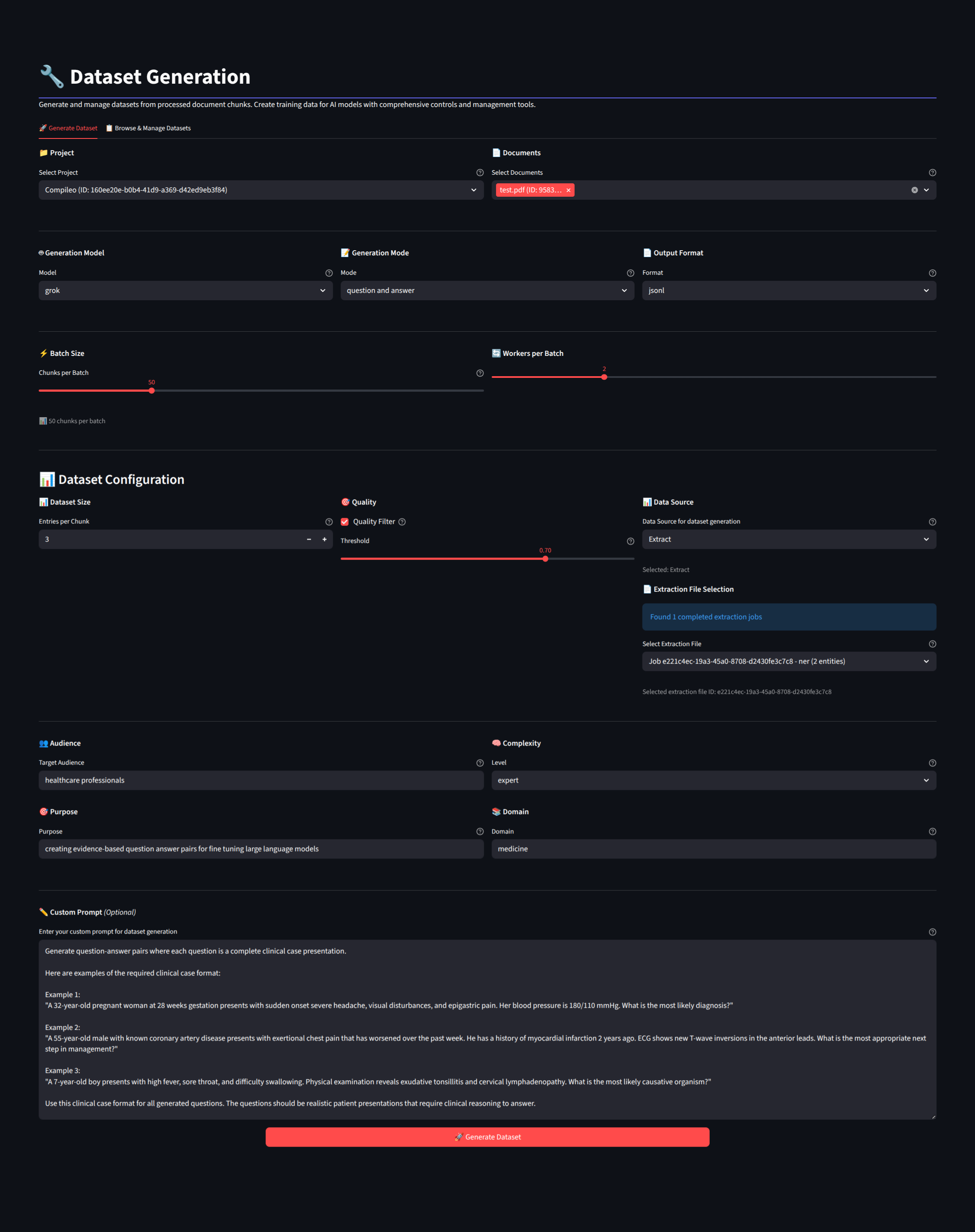
Dataset Generation Pipeline
Key Features
- 5-Step Guided Wizard: Intuitive workflow with database-mediated state recovery
- Automatic File Upload: Drag-and-drop with immediate processing
- Complete AI Model Selection: 4-model configuration (parsing, chunking, classification, generation)
- Full Chunking Strategy Parity: All Document Processing tab strategies available
- Database-Mediated Resilience: Progress is synchronized with the database, allowing workflows to survive session loss or browser refreshes.
- Smart Data Source Selection: Automatic taxonomy/chunks fallback
- Document Management: Upload and delete capabilities with error correction
- Real-time Progress Monitoring: Live job tracking with detailed status updates
- Interactive Refinement: Post-generation editing and quality improvement
- Multi-format Support: JSONL, Parquet, and extensible plugin formats
GUI Workflow
Step 1: Project Selection
Location: Dataset Creation Wizard → Step 1 Purpose: Choose or create a project for dataset generation
Features: - Existing Project Selection: Browse and select from available projects - New Project Creation: Create project with name and description - Project Statistics: View document count, chunk count, and processing status - Flexible Navigation: Click any step tab to navigate non-linearly
Navigation: - Use dropdown to select existing project - Click "Create New Project" for new projects - Click "Next" or use step tabs to navigate
Step 2: Parse & Chunk & Taxonomy
Location: Dataset Creation Wizard → Step 2 Purpose: Automated end-to-end processing of project documents.
Features: - Unified Pipeline: Combined Upload → Parse → Chunk → Auto Taxonomy generation. - AI Model Selection: Configure models for parsing, chunking, classification, and generation in one place. - Smart Chunking: Full parity with standalone Document Processing strategies. - Existing Chunk Detection: Proactively checks the database to see if documents already have processed chunks. - Automatic Taxonomy Generation: Automatically triggers AI taxonomy creation after chunking completes.
Step 3: Edit Taxonomy
Location: Dataset Creation Wizard → Step 3 Purpose: Pick and refine the hierarchical structure for your dataset.
Features: - Taxonomy Selection: Choose from existing taxonomies or the one just auto-generated. - Reactive Editor: A simplified version of the Hybrid Taxonomy Editor. - Real-time Sync: Changes (adding/removing categories, renaming) are instantly persisted to the project database. - Management Tools: Regenerate or delete taxonomies directly from the wizard.
Step 4: Generation Parameters
Location: Dataset Creation Wizard → Step 4 Purpose: Configure dataset generation mode, format, and high-level prompt parameters.
Features: - High-Level Prompts: Tailor content by specifying Target Audience, Purpose, and Domain. - Complexity Control: Select difficulty levels (beginner to expert) or let AI decide. - Auto-Persistence: Parameters are automatically saved to the database when clicking "Next", allowing you to resume later. - Dataset Generation Modes: Instruction Following, Q&A, Questions Only, Answers Only, and Summarization. - Plugin Support: Support for specialized formats like Anki via the plugin system.
Step 5: Review & Generate
Location: Dataset Creation Wizard → Step 5 Purpose: Final review, execution, and download.
Features: - Comprehensive Summary: Review all settings, including AI models and high-level prompts. - Database Fallbacks: Automatically retrieves missing configuration (like chunking strategy) from the database if session state is lost. - Real-time Monitoring: Follow the generation progress in detail, from category aggregation to final formatting. - Instant Download: Upon successful completion, a "Download Generated Dataset" link appears. This system is database-mediated, ensuring the correct version and file format are provided. Purpose: Review and improve generated datasets
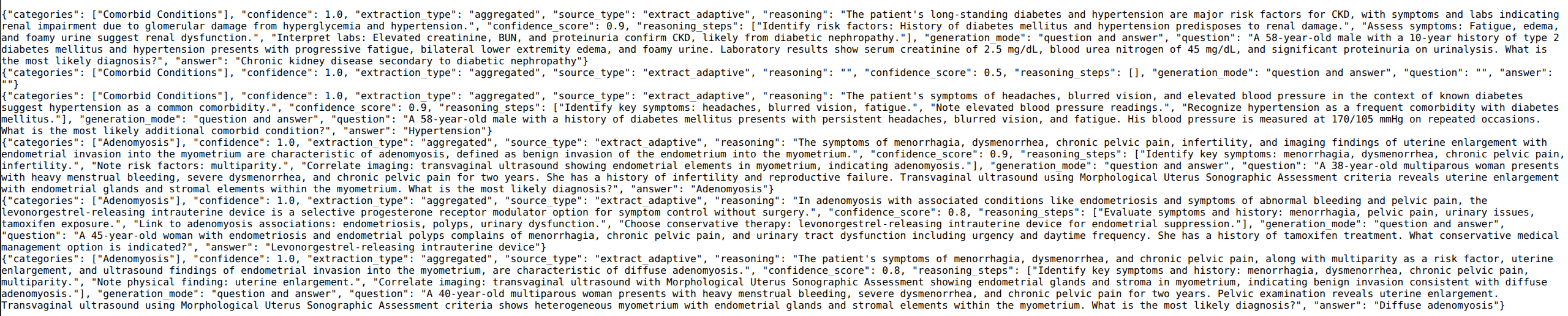
Generated Dataset Preview
Features: - Dataset Review: Paginated view of generated entries - Inline Editing: Modify questions, answers, and metadata - Quality Filtering: Filter by quality scores and categories - Bulk Operations: Apply changes to multiple entries - Feedback System: Provide feedback for AI improvement - Regeneration: Regenerate specific entries with modifications
Refinement Capabilities: - Entry Modification: Edit content and metadata - Category Updates: Reassign categorization - Quality Assessment: Rate and filter entries - Batch Processing: Apply changes across multiple entries - Export Options: Download refined datasets
Interactive Dataset Refinement
Post-Generation Editing
Location: Dataset Management → Refinement Interface Purpose: Manually improve generated datasets through interactive editing
Features: - Entry Browser: Paginated view of all dataset entries - Inline Editing: Direct editing of questions, answers, and metadata - Bulk Operations: Apply changes to multiple entries simultaneously - Quality Filtering: Filter entries by quality score or category - Feedback Submission: Provide feedback for AI learning
Editing Capabilities: - Question Refinement: Improve clarity and specificity - Answer Enhancement: Correct or expand answer content - Category Assignment: Update or correct categorization - Metadata Updates: Modify difficulty levels and tags
Quality Dashboard
Location: Quality Dashboard Purpose: Visualize and analyze dataset quality metrics
Dashboard Components: - Overall Quality Score: Aggregate quality metric with trend - Quality Distribution: Charts showing high/medium/low quality entries - Diversity Metrics: Lexical and semantic diversity visualizations - Bias Detection: Demographic and content bias indicators - Difficulty Analysis: Readability and complexity distributions
Interactive Features: - Drill-down: Click charts to see specific entries - Filtering: Filter dashboard by category, quality score, etc. - Export: Download quality reports in various formats - Alerts: Notifications for quality threshold violations
Benchmarking Visualization
Performance Analytics
Location: Benchmarking Dashboard Purpose: Analyze AI model performance on generated datasets
Visualization Types: - Performance Charts: Accuracy, F1, BLEU scores by model - Comparison Tables: Side-by-side model performance - Trend Analysis: Performance changes over time - Benchmark Suite Results: GLUE, SuperGLUE, MMLU, Medical results
Interactive Features: - Model Filtering: Compare specific model combinations - Metric Selection: Choose which metrics to display - Historical Tracking: View performance trends over dataset versions - Export Capabilities: Download performance reports
Settings and Configuration
API Key Management
Location: Settings → API Keys Purpose: Configure AI model API keys for dataset generation
Key Management: - Gemini API Key: Google AI Studio key configuration - Grok API Key: xAI API key setup - HuggingFace Token: For HuggingFace model access - Status Indicators: Real-time validation of key functionality
Security Features: - Encrypted Storage: Secure key storage and transmission - Validation Testing: Automatic key validation on save - Access Logging: Audit trail for key usage
Generation Preferences
Location: Settings → Dataset Generation Purpose: Set default preferences for dataset generation
Default Settings: - Preferred Models: Set default AI models for each task - Quality Thresholds: Default quality requirements - Output Preferences: Default formats and directories - Concurrency Limits: Default parallel processing limits
Job Monitoring and Management
Real-time Job Tracking
Location: Sidebar → Job Queue Purpose: Monitor active and completed dataset generation jobs
Job Queue Features: - Unified Visibility: Dataset generation jobs now use the same enhanced job queue as extraction and processing jobs, ensuring full visibility in the Job Management dashboard. - Active Jobs: Monitor currently running generation jobs with stage-based status messages. - Synchronous Monitoring: The GUI remains in the current view during generation, providing in-place updates without disruptive page refreshes. - Queue Statistics: Pending, running, and completed job counts are accurately reflected in system metrics. - Job Controls: Cancel or restart generation jobs directly from the dashboard or sidebar.
Job History and Details
Location: Job Management Page Purpose: Comprehensive job history and detailed status information
Job Management: - Job History: Complete list of past generation jobs (persisted across sessions) - Detailed Status: Step-by-step job execution details - Performance Metrics: CPU, memory, and timing statistics - Error Logs: Detailed error information for failed jobs - Retry Options: Restart failed jobs with modified parameters - Database Reliability: Job status and progress are maintained even if the server restarts during processing
Best Practices for GUI Usage
Project Preparation
- Document Upload: Ensure all documents are uploaded and processed
- Chunking Completion: Verify chunking has completed successfully
- Taxonomy Setup: Create or select appropriate taxonomy
- API Key Configuration: Verify all required API keys are configured
Model Selection Strategy
- Content Analysis: Choose models based on document complexity
- Cost Consideration: Balance quality needs with API costs
- Local vs Cloud: Use Ollama for development, cloud models for production
- Testing: Start with small datasets to validate model performance
Plugin Format Usage
- Format Discovery: Plugin-provided formats appear automatically in the format dropdown after plugin installation
- Dual Output: Plugin formats generate both standard JSON and custom format files for reliability
- Format Compatibility: Verify plugin formats meet your target system's requirements (e.g., Anki import specifications)
- Plugin Management: Uninstall unused plugins to clean up format options in the GUI
Quality Assurance Workflow
- Enable Quality Analysis: Always enable for production datasets
- Set Appropriate Thresholds: Balance quality with generation volume
- Review Quality Reports: Use dashboards to identify improvement areas
- Iterative Refinement: Use refinement interface for continuous improvement
Performance Optimization
- Concurrency Tuning: Adjust based on available resources and API limits
- Chunk Size Optimization: Balance chunk size with generation quality
- Monitoring: Use job monitoring to identify bottlenecks
- Resource Planning: Monitor API usage and costs
Troubleshooting
Common Issues
"No chunks found for project" - Solution: Ensure documents have been uploaded and processed through the document pipeline - Check: Document status in project view should show "processed"
"API key not configured" - Solution: Configure required API keys in Settings → API Keys - Check: Status indicators should show green for configured keys
"Quality threshold not met" - Solution: Lower quality threshold or improve source document quality - Alternative: Disable quality analysis for initial dataset generation
"Job stuck in pending" - Solution: Dataset generation jobs are now managed by the enhanced job queue and persist in Redis. If a job appears stuck, check the "System Status" in the Job Management dashboard for worker health and resource usage. - Check: Ensure an RQ worker process is running and that global/per-user job limits haven't been exceeded.
Performance Issues
Slow Generation - Increase concurrency setting (if API limits allow) - Use more efficient models (Ollama for local processing) - Reduce datasets per chunk
Memory Issues - Reduce concurrency setting - Process smaller batches - Monitor system resources in Job Management
API Rate Limits - Reduce concurrency to stay within API limits - Implement delays between requests - Monitor API usage in settings
Integration with CLI
The GUI provides seamless integration with CLI tools for advanced workflows:
# Generate dataset via GUI, then analyze quality via CLI
compileo analyze-quality dataset_from_gui.jsonl --format markdown --output quality_report.md

# Use CLI for bulk operations after GUI refinement
compileo dataset-version increment-version --project-id 1 --dataset-name refined_dataset --version-type minor
The GUI offers an intuitive, visual approach to dataset generation while maintaining full compatibility with CLI tools for advanced users and automation scenarios.